GIA
Integre en su empresa un ERP potente, modular y adaptable a sus necesidades

GIA es una solución ERP (Enterprise Resource Planning) que integra en un único sistema todos los procesos administrativos de la empresa: Compras, Producción, manejo de Stock, Ventas, Contabilidad y Finanzas. Pago a proveedores, entre otros.
Su objetivo principal es optimizar y simplificar la gestión administrativa de la empresa, permitiendo concentrar los recursos de la misma en su negocio.
Esto lo logra ordenando los procesos de la empresa y facilitando su ejecución, brindando así información actualizada y confiable, de modo de mejorar la toma de decisiones, optimizar el uso de los recursos y el control sobre las operaciones de la empresa, sin perder flexibilidad lo que le permitirá a la organización adaptarse a los cambios del mercado.
FÁCIL INTEGRACIÓN
Automatización de los procesos y un ingreso unificado de la información. Esto reduce los costos de administración y aumenta los controles sobre la misma
RÁPIDA IMPLEMENTACIÓN
Producto de fácil de instalación y parametrización que funciona sobre múltiples bases de datos.
INTERFAZ INTUITIVA
Posee una interfase de usuario de fácil manejo, siendo homogénea en todos sus módulos. Esto facilita enormemente el aprendizaje para los nuevos usuarios
PRINCIPALES CARACTERÍSTICAS DEL PRODUCTO
Sistema multiempresa permitiendo o no consolidar la información de las mismas y con la posibilidad de impactar el ingreso en más de una empresa.
Manejo a través de todo el sistema de 3 conceptos de moneda: moneda principal, moneda extranjera y moneda de conversión.
Acceso desde Microsoft Excel a la información del sistema mediante funciones especiales incorporadas al mismo.
Acceso ágil de la información mediante reportes preestablecidos y otros definibles por el usuario mediante una potente herramienta de reporting incorporada al sistema.
Manejo continuo de la información a través del tiempo sin necesidad de procesos de cierres de ningún tipo.
Manejo de usuarios y grupos para generar seguridad de programas y datos en todos los módulos a diferentes niveles.
Preguntas frecuentes
Definici�n de Empresa: Por un lado crear la misma en el Mantenimiento de Empresas (General/Definici�n de empresas)
Los datos que necesariamente hay que ingresar en �sta etapa son los siguientes:
Nombre de Empresa, RUC, Moneda Principal y Moneda de Conversi�n.

Es recomendable definir tambi�n en �sta instancia si la empresa usa Auxiliares y Documentos, dicha definici�n se hace en la misma creaci�n de la empresa desde la ventana �Contable�

Copiado de Datos: en el caso de que la nueva empresa maneje datos comunes a otra empresa que ya est� operando en el sistema (por ejemplo mismo Plan de Cuenta, Documentos, Modelos de asientos, etc.), se puede recurrir a la utilidad CopiadoDatosGIA.exe ubicada en la carpeta de instalaci�n de GIA.
Ejecutando dicho archivo, se deber�n seleccionar que tablas transferir desde una empresa a otra a los efectos de simplificar la parametrizaci�n.
La transferencia puede hacerse desde empresas en la misma base de datos o desde distintas bases de datos.

Luego se debe seleccionar la base de datos de Origen y la de Destino.


Se da la opci�n de no utilizar plantillas de datos o si, en el caso de usarlas se deber� seleccionar las mismas.

Luego tenemos la opci�n de copiar datos de las tablas de elementos por conjuntos.

Tambi�n tenemos la posibilidad de copiar determinadas tablas del sistema.

 [/fusion_builder_column][/fusion_builder_row][/fusion_builder_container]
Los mismos se crean en General / Definición de Usuarios.
El parámetro > Tipo de Grabación de Asientos > indicar > si el usuario está habilitado o no para poder actualizar asientos en tiempo real. En caso de Tipo de Grabación Temporal los asientos ingresados por este usuario quedaran en estado «Ingresados» y podrán ser actualizados mas tarde por un usuario que sí tenga esos derechos.
El usuario podrá disponer de una contraseña a los efectos de controlar su ingreso al sistema. En el caso que se indique el uso de contraseña se pedirá el ingreso de la misma y su confirmación.

Asociado al uso de contraseña se puede establecer un plazo de vigencia de la misma que obligaría al término del mismo a cambiarla. En la pantalla anterior el plazo de vigencia de la contraseña está fijado en 120 días. Si no se desea que la contraseña expire debe dejarse la cantidad de días en cero. Un usuario podrá deshabilitarse a los efectos de que no se pueda usar más en el sistema. En el caso de estar deshabilitado el usuario no podrá ingresar al sistema pero se mantendrá toda la información anterior relacionada a él.
El parámetro «Autoriza Tope de Crédito» será utilizado en el módulo Comercial para distinguir los usuarios que tienen autorización de levantar la restricción de tope de crédito al momento de realizarse un documento de ventas.
El parámetro «Autoriza Pagos» será utilizado en el módulo de Compras Crédito y Pago a Proveedores para determinar los usuarios autorizados a aprobar pagos y la correspondiente emisión de cheques.
A los efectos de establecer seguridad en el uso de los Tipos de Documentos y Transacciones de Stock a manejarse en el sistema, se dispone de un control por usuario en el uso de los mismos.
Existe una Ventana en la cual se pueden indicar cuales son los Tipos de Documentos habilitados para ese usuario. En el caso de agregarse un nuevo Tipo de Documento en el sistema se deberá habilitar en cada uno de los usuarios que se desee lo utilicen.

Al igual que para los Tipos de Documento se pueden indicar cuales son las Transacciones de Stock (utilizadas en el módulo de Inventario) que estarán habilitadas para ese usuario.
 [/fusion_builder_column][/fusion_builder_row][/fusion_builder_container]
Las nuevas versiones de GIA agregaron la opción de definir desde la propia Creación del Usuario el grupo al cual el mismo pertenece de manera tal de que sea más ágil la vinculación Usuarios-Grupos. Además se pueden agregar los mismos desde la definición de grupos tal como se hacía anteriormente:

Es aconsejable que todos los usuarios pertenezcan a un grupo dentro del sistema ya que existen varios reportes que exigen dicha condición para funcionar correctamente.
1 -M�dulo de Seguridad y Auditoria
Este m�dulo permite definir las acciones de seguridad a realizar en el sistema GIA as� como las tareas de auditoria y control de la informaci�n. Las acciones de seguridad son desarrolladas en cada programa seg�n los requerimientos deseados. De esta forma se puede controlar por ejemplo acciones de alta, modificaci�n o eliminaci�n en el Ingreso de Asientos.
Mediante este m�dulo es posible definir una auditoria sobre todas o algunas de las tablas del sistema. Esto permitir� saber que y quienes efectuaron operaciones sobre los datos del sistema. Se podr�n rastrear operaciones de inserci�n, borrado o modificaci�n. De esta forma se podr� saber quien elimin� un documento, un asiento, quien modific� un rubro contable, etc.
Las acciones de seguridad y auditoria se definen a nivel de grupos de usuarios. Un grupo estar� formado por uno o m�s usuarios del sistema.
Par�metros del Sistema asociados
En el caso que se deseen definir tareas de seguridad o de auditor�a deben marcarse los par�metros correspondientes en la tableta “Seguridad” de los par�metros del sistema. �

2 -Definici�n de Grupos
Dado que las acciones de seguridad y auditor�a pueden ser definidas solo a nivel de grupos, estos deben crearse indicando los usuarios que los componen. �

Luego para cada grupo se podr�n hacer las definiciones de auditor�a o seguridad seg�n lo indica la pantalla anterior. Para las definiciones de Auditor�a se deber� elegir la tabla que se quiere auditar y las acciones que se quieren controlar. �

� �
3- Consulta del Log de Auditor�a
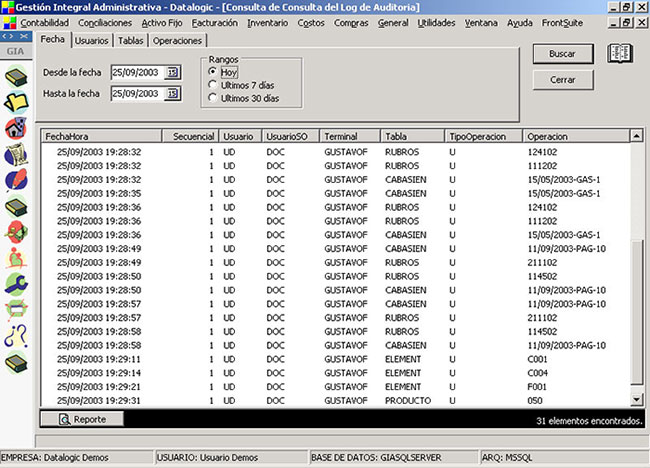
La auditor�a generada por el sistema podr� ser consultada mediante el programa de Consulta Auditor�a. Dicha consulta posee filtros por fecha, por tabla, por usuario y por tipo de operaci�n. A continuaci�n se muestra un ejemplo de dicha para el d�a 25/09/2003. � � �
�
�
Auditor�a en el Borrado de Asientos
Una de las opciones previstas por el sistema de seguridad es auditar los asientos eliminados. De esta forma los asientos eliminados son copiados a un archivo hist�rico de asientos, desde donde pueden ser consultados o eventualmente recuperados. �

En la pantalla anterior se puede visualizar el caso en que se ha indicado auditar las bajas de asientos (valor A en la acci�n de Baja de Asientos).
Existir� una opci�n de Consulta de Asientos Eliminados y una opci�n de Recuperaci�n de Asientos Eliminados.
La recuperaci�n de asientos se realizar� con los mismos datos del asiento anterior siempre y cuando no se haya ocupado ese n�mero de asiento. En caso contrario el asiento ser� recuperado con el siguiente n�mero disponible para el tipo de asiento. �
4- Seguridad en los Campos de un Conjunto Auxiliar
La posibilidad de definir grupos de usuarios permite tambi�n restringir y brindar seguridad en las definiciones de los campos que componen un conjunto auxiliar. Para esto se podr� indicar dos operaciones sobre un campo de un conjunto auxiliar: Solo de Lectura y Oculto.
En el ejemplo siguiente podemos visualizar como en el campo de Importe del Tope de Cr�dito se ha puesto como restricci�n de que sea solo de lectura al grupo de usuarios VENTAS. Este grupo tendr� disponible este campo solo como de lectura, no pudiendo modificar el mismo.
�


� �
Reporte de Permisos de Usuarios
Este reporte permite visualizar los permisos asignados a los distintos usuarios del sistema.
Luego de ejecutar el ChVer, se actualiza la tabla Versión con la última Versión instalada, en el caso de que se reemplacen los archivos pero no se ejecute el ChVer el sistema avisará cada vez que se ejecute GIA. Si es éste el caso, hay que ejecutar la aplicación ChVer.exe para finalizar la actualización.

Para obtener el código de Licencia hay dos opciones:
Si la Licencia está por vencer, en cada oportunidad en que se ejecuta GIA, se copia en el portapapeles del usuario el número de control, dicho número debe ser suministrado al equipo de soporte GIA de Datalogic a los efectos de generar una nueva Licencia. La otra opción es ejecutar el programa LicenciaUS.EXE desde una máquina cliente para así obtener el mencionado número. Para cargar la licencia tienen que salir TODOS los usuarios del sistema, luego en la carpeta dónde está instalado el sistema se debe ejecutar el LICENCIAUS.EXE. Una vez que abre, con tabulador se muestra el número de control.
Luego se debe ingresar el número de Licencia suministrado por Datalogic en donde dice «Ingrese número de validación»
La utilidad MONITOR.EXE permite al usuario visualizar desde que terminales se está accediendo a GIA en ese instante y ver los cambios en tiempo real. Resulta útil cuando se intenta actualizar el sistema o correr algún proceso crítico que requiere la desconexión de los usuarios al sistema.
Se crean desde Contabilidad/Definiciones
Debe definirse el periodo que abarcará el ejercicio contable de la empresa. Para esto se debe crear el ejercicio indicando su fecha de comienzo y fecha de fin.
Los ejercicios pueden ser de cualquier largo (no necesariamente de un año de duración). De esta forma se pueden definir ejercicios de 13 meses o de 6 meses o del largo que se desee.
A continuación veremos que los períodos dentro del ejercicio también pueden ser de largo variable no teniendo que necesariamente que coincidir con el largo de un mes calendario.
La fecha de bloqueo podrá utilizarse para evitar la modificación de información en el ejercicio desde una fecha hacia atrás. En el ejemplo a continuación se muestra bloqueado el ejercicio del 31/05/2001 hacia atrás.
Desde la fecha de bloqueo hacia atrás en el tiempo, no podrán ingresarse asientos ni modificar ningún tipo de información del ejercicio.

Se brinda como opción la creación automática de calendarios mensuales. Mediante esta opción se generarán en forma automática 12 períodos dentro del ejercicio correspondientes a los meses calendario. En el caso de que no se desee trabajar con períodos de 12 meses puede hacerse la definición en el mantenimiento de calendarios que se describe a continuación.

Para definir los períodos que componen el ejercicio contable se definen los Calendarios. Para esto se deben dar de alta los periodos dentro de cada ejercicio indicando la fecha de comienzo y la de fin.
La cantidad y largo de los períodos dentro del ejercicio no está limitada. Los períodos pueden ser de largo variable.
Mientras no se asigne la totalidad del ejercicio a los diferentes periodos, el sistema mantendrá un periodo ficticio por el lapso no asignado, este se indica en la tabla de períodos con la leyenda «Período no Asignado».
Para que se puedan ingresar asientos en los correspondientes periodos los mismos deben estar habilitados. En caso de que se desee bloquear la modificación o ingreso de asientos se puede deshabilitar el período.
Me sale el siguiente mensaje al intentar ingresar un asiento: La fecha X/X/20XX no entra en ningún ejercicio.
Verifique que la fecha esté correcta, o revise la definición de ejercicios.

Este mensaje sale cuando se intenta ingresar un asiento en una fecha que no se encuentar contemplada en un ejercicio Contable, para solucionar el problema hay que dar de alta el calendario o ejercicio desde las definiciones de Contabilidad.
Los tipos de asientos en GIA pueden resultar útiles para tener la información Contable clasificada de acuerdo a varios criterios, de manera tal de aprovechar dicha clasificación en las búsquedas y reportes.
En GIA existen los siguientes criterios para numerar los tipos de asiento:
§ Numeración automática dentro de cada período – § Numeración automática dentro del ejercicio – § Numeración manual dentro del ejercicio – ideal para ajustes y asientos de libre numeración
§ Numeración mediante el comprobante del documento – usada en asientos provenientes de Facturación donde los mismos son numerados con el número de documento que lo originó este tipo de numeración apunta a una rápida ubicación del asiento producido por un comprobante proveniente de otro sistema en forma automática.

El esquema de diarios múltiples manejado en la contabilidad tradicional, puede emularse a través de la posibilidad de crear Diarios por tipo de asientos. El usuario dispondrá de tantas formas de diarios como tipos de asientos defina. Se detallan algunos ejemplos: diario de VENTAS, diario de COMPRAS, diario de COBRANZAS, diario de SUELDOS, diario de AJUSTES, etc.
La opción “Acumula en Conjuntos Individualmente” es necesaria en aquellos asientos en los cuales un rubro que maneja mas de un auxiliar actualiza su saldo por cada conjunto en forma individual. Un ejemplo de estos asientos son el de diferencia de cambio y resultado por conversión en los cuales para un rubro que maneje mas de un auxiliar el ajuste de los elementos de cada conjunto se hace en líneas separadas del asiento.
En la tableta Numeración se muestra el estado actual de los correlativos utilizados en los diferentes períodos para este tipo de asiento.

El usuario encontrará que GIA define algunos tipos de asientos como reservados y obligatorios para ser manejados en forma automática. Ejemplos de estos son: DIFCAM tipo de asiento a utilizar por el asiento automático de diferencia de cambio. RPC tipo de asiento utilizado por el asiento automático de resultado por conversión. [RES], [CIE] y [APE] tipos de asiento utilizados por los asientos automáticos de resultados, cierre y apertura de ejercicios.
Otros tipos de asientos automáticos manejados por el GIA y utilizados en otros módulos son COSTOS (asientos automáticos de costos), DSTGST (asientos de distribución de gastos indirectos), [CONCIL] (asientos automáticos del módulo de conciliaciones bancarias) y ACTFIJO ACTBAJA en el módulo de Activo Fijo y AJURDM agregado recientemente para el módulo de Ajuste por inflación.Al ingresar a la definición de tipos de asientos por primera vez y en caso de no existir estos tipos de asientos el sistema los creará en forma automática.
1-Ingresar en el menú Contabilidad/Asientos Automáticos/Diferencia de Cambio.

2- Seleccionar el periodo en el que se quiere ajustar los saldos por diferencia de cambio y generar el asiento, seleccionar la moneda, y en este momento el sistema solicitara el tipo de cambio del día siguiente al último del periodo seleccionado de modo de cerrar los saldos según tipo de cambio al cierre.

3- Correr el proceso que calcula durante unos minutos los cálculos a realizar de este modo solicita verificación para actualizar el asiento.

4- Luego que termina el proceso el sistema, se aconseja realizar una consulta de asientos buscando en el ultimo día del periodo en el que se corrió el proceso, el asiento de tipo DIFCAM de forma de verificar.
1) Marcar parámetro de “Maneja diferencia de cambio” en el tipo de impuesto.
1) Supongamos una venta realizada por U$S 100 a un TC de $20. En ese caso, al momento de grabar el documento se grabará un asiento como el siguiente:
| Deudores por ventas M/E |
2000
|
|
| Ventas |
1626
|
|
| IVA ventas |
374
|
2) Al momento de cobrar la venta realizada supongamos que el TC asciende a $25. Por lo tanto se ingresará en la contabilidad un asiento como el siguiente (grabando un documento RECIBO):
| Caja |
2500
|
|
| Deudores por venta M/E |
2500
|
3) Al momento de confirmar el asiento anterior, el sistema automáticamente generará tres nuevos renglones para ese asiento que serán los siguientes:
| Dif. de cambio gravada |
500
|
|
| Dif de cambio gravada |
406
|
|
| IVA ventas x dif. de cambio |
94
|
El asiento de cancelación definitivo quedará como se muestra a continuación:
| Caja |
2500
|
|
| Deudores por venta M/E |
2500
|
|
| Dif. de cambio gravada |
500
|
|
| Dif. de cambio gravada |
406
|
|
| IVA ventas x dif.de cambio |
94
|
Cabe aclarar que el importe de diferencia de cambio calculado por el sistema corresponde a un extorno del rubro “Diferencia de Cambio” del asiento generado automáticamente al correr el proceso de cálculo de diferencia de cambio. Cuando se corra dicho proceso el asiento será como el que se muestra a continuación:
| Deudores por venta M/E |
500
|
|
| Dif. de cambio gravada |
500
|
El saldo del rubro “Diferencia de Cambio” será entonces de $406 y el resto corresponde al IVA por diferencia de cambio.
Ejemplo de Asiento de Nota de Crédito con diferencia de cambio:

Póngase en contacto
